メニュー
【iCAD用便利ツール】iCADファイルランチャー
自作ツール
投稿:
メニュー

iCAD SXファイルを開く際に、3D製品フォルダーを自動最適化するツールです。
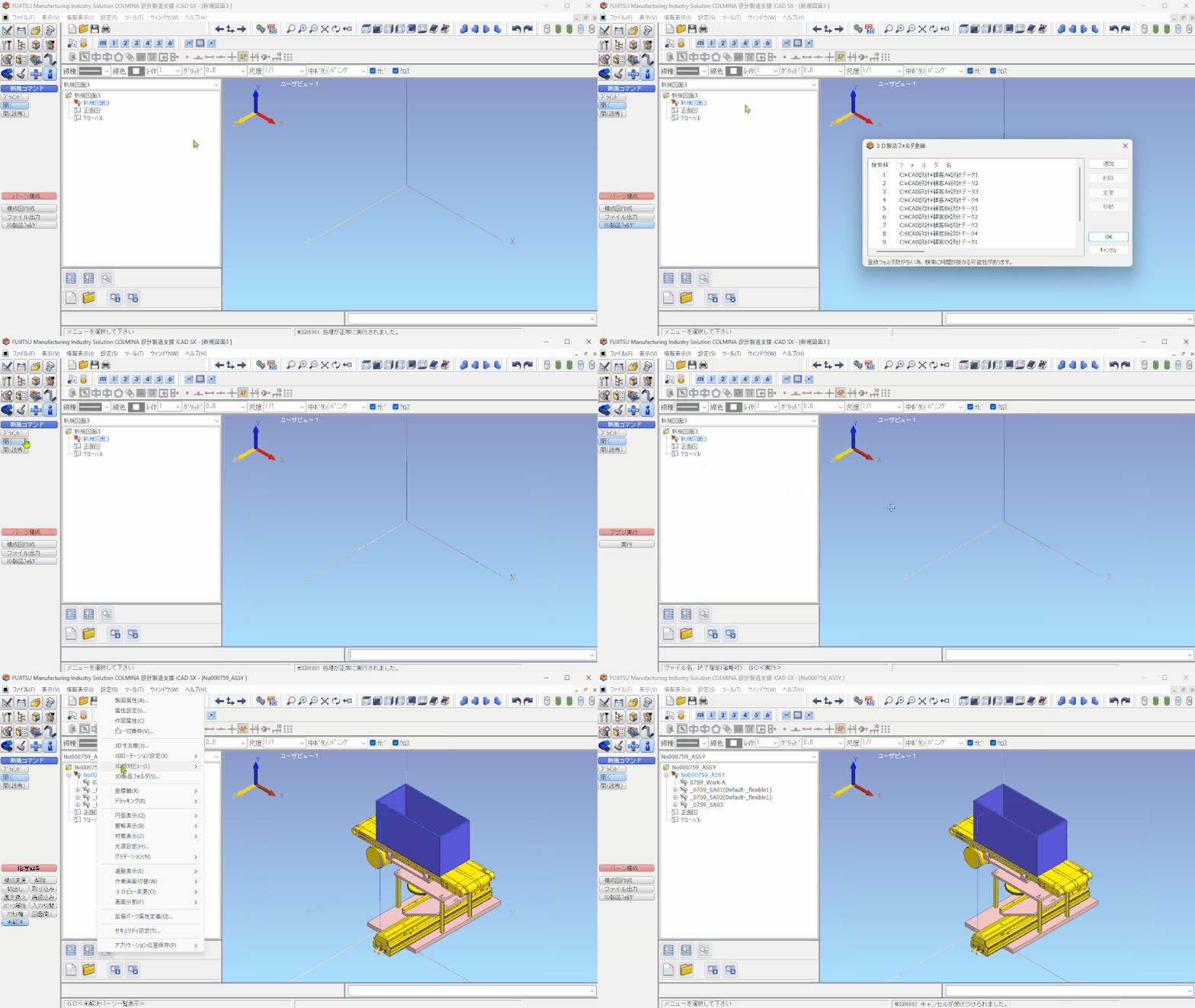
外部パーツを含むアセンブリファイルを開くと、iCADは以下の優先順位で外部パーツを検索します。
多くの機種や顧客を扱う職場では、3D製品フォルダーの数や内部のファイル数が増えがちです。
その結果、必要な外部パーツが3D製品フォルダーの下位にある場合、検索に時間がかかり、アセンブリを開くまでの待ち時間が長くなってしまいます。
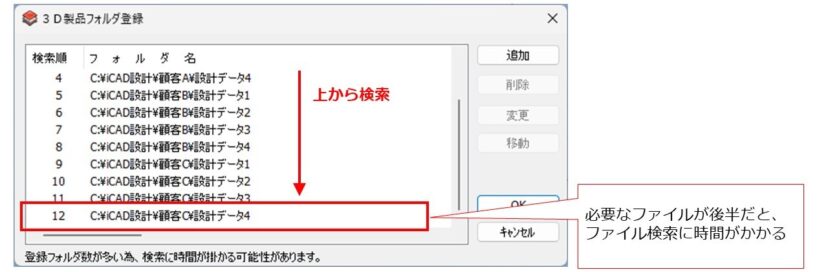
本ツールでは、「特定のファイルを開く際に優先すべきフォルダ」をあらかじめ設定しておくことで、対象フォルダを3D製品フォルダーの上位に自動配置します。これにより、外部パーツの検索時間を短縮し、ファイルの読み込みを高速化します。
導入前に必ず、iCADインストールフォルダごとバックアップを作成してください。
本ツールはiCADのSDKを利用して作成されています。あらかじめiCAD SX の.NET連携機能を有効にしてください。
.NET連携機能有効化の手順
以下よりプログラムをダウンロードしてください。
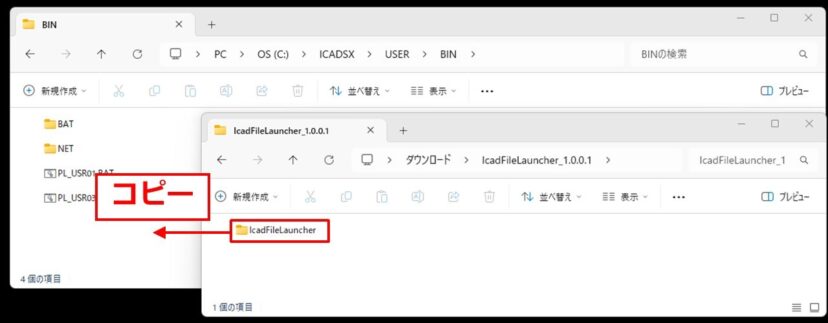
ダウンロードしたプログラムを以下の手順で登録してください。
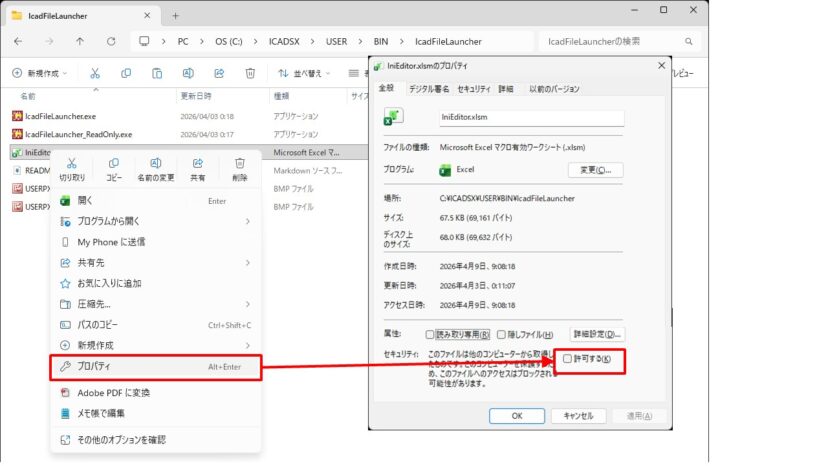
フォルダー内のIniEditor.xlsmを右クリックし、「プロパティ」を選択し、「全般」タブの「セキュリティ」の項目にある「ブロックの解除」にチェックを入れて、「OK」をクリックしてください。
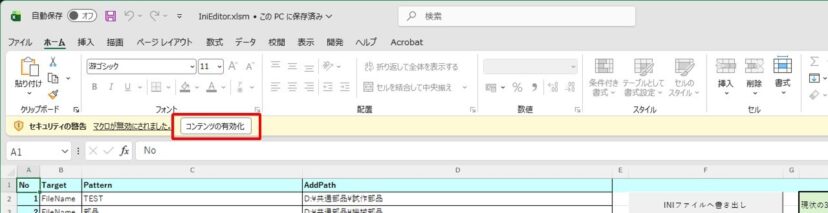
IniEditor.xlsmをダブルクリックして、Excelで開いてください。
セキュリティの警告が表示された場合は、「コンテンツの有効化」をクリックしてください。
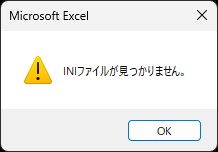
初回起動時は「INIファイルが見つかりません」の警告が表示されますが、これは正常です。ルールを設定してINIファイルへ書き出すことで、次回以降は警告が表示されなくなります。
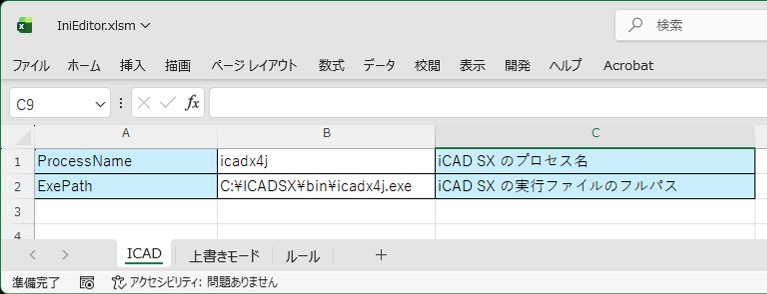
通常変更する必要はありませんが、iCADのインストールフォルダが異なる場合は、iCAD実行プロセス名、パスを変更してください。
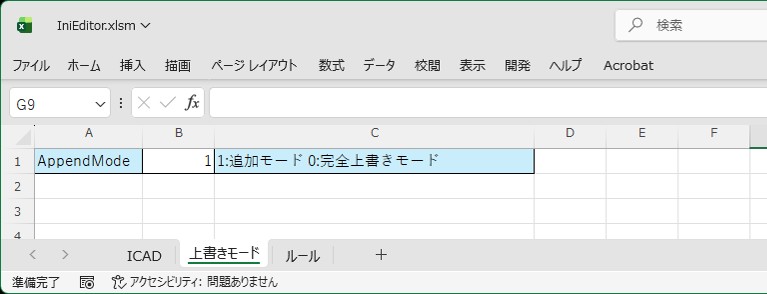
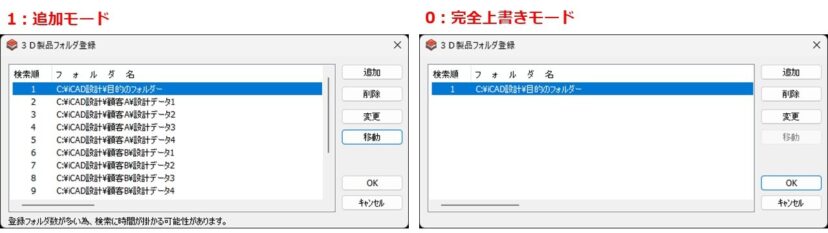
3D製品フォルダーのリストの追加方法を設定します。 “0”にすると完全上書きモードとなります。既存内容をすべて無視し、一致したフォルダのみ書き込みます。 “1”にすると追加モードとなります。既存内容は保持し、一致フォルダを先頭へ挿入します。既存するフォルダを追加する場合は、重複防止のため、挿入前に削除されます。
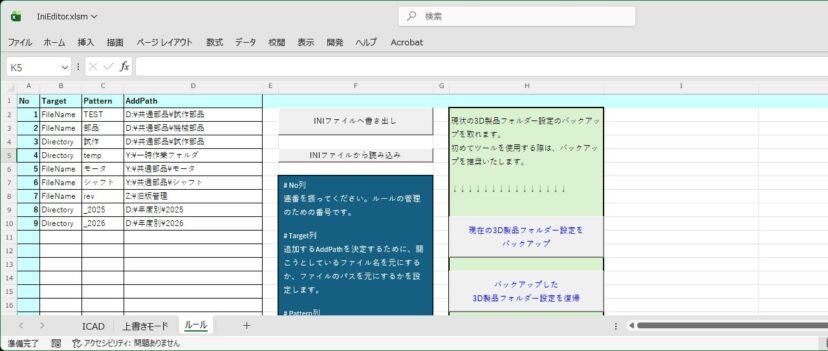
C:\ICADSX\USER\ETC\3Dseihin.txt のバックアップを作成します。 バックアップファイルは、本Excelファイルと同じフォルダ配下の backup フォルダに保存されます。 backup フォルダが存在しない場合は、自動的に作成されます。 ファイル名にはタイムスタンプ(yyyymmdd_HHMMSS形式)が付与され、過去のバックアップを保持できます。
バックアップファイルから 3Dseihin.txt を復元します。 実行時に、backup フォルダ内のファイルを選択するダイアログが表示され、復元したいファイルを選択します。 復元処理の前に、現在の 3Dseihin.txt は自動的にバックアップされます。 (復元前の状態に戻せるようにするため)
連番を振ってください。ルールの管理のための番号です。
追加するAddPathを決定するために、開こうとしているファイル名を元にするか、ファイルのパスを元にするかを設定します。
Taget列で指定したFileName/Directoryに対して、部分一致で適合するかを判定します。
3D製品フォルダーに追加するパスを指定します。
以下の例では、このように動作します。
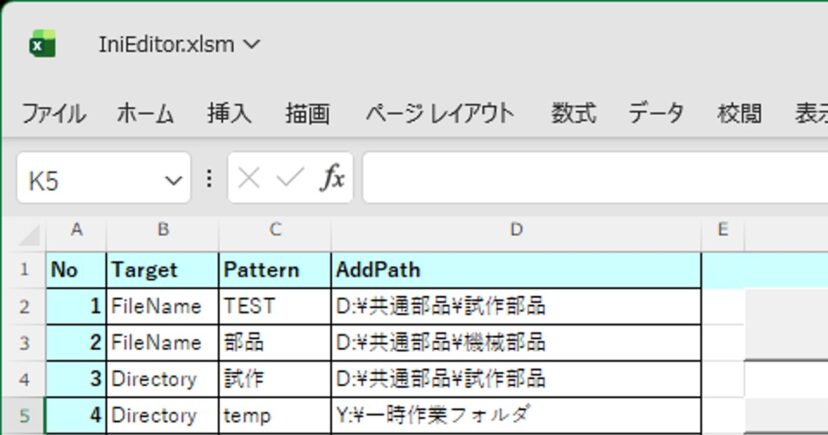
設定が完了したら”INIファイルへの書き出し”ボタンをクリックしてください。
INIファイルの書き出しが完了したら、エクセルを閉じてください。
以下の方法で実行できます。
また、IcadFileLauncher_ReadOnly.exeを使用すれば、読取専用で開くことができます。
本ツールはあらかじめ以下の環境にてテストをしてから配布をしておりますが、万が一損害が生じた場合の一切の責任を負いかねますので、ご了承ください。
テスト実施済環境
本ライブラリは、以下のメンバーにより制作しております。
このように、ものづくりのススメでは「しれっとproject」というコミュニティにおいて、設計者の方々のために役立つツール開発などを行っております。
もしスポンサーご支援を頂ける方は、こちらのnoteのメンバーシップに加入いただけると嬉しいです。
今後も皆さんに役立つツール開発を行っていきますので、どうぞよろしくお願いします。
本ツールに関する不具合、ご要望等はお問い合わせフォームにてご連絡ください。

【iCAD用便利ツール】ベルト作成ツール